Данная инструкция актуальна для следующих устройств:
Huawei Pura 70/70 Pro/ 70 Ultra
Huawei Nova 13/13 Pro
Huawei Mate XT/X6
Пожалуйста, следуйте приведенным ниже инструкциям по установке:
- Обязательные компоненты для включения Android Auto: установите указанные ниже компоненты из AppGallery.
| Имя приложения | Версия | Где получить | Примечание |
| Часть 1: Базовые компоненты с AppGallery | |||
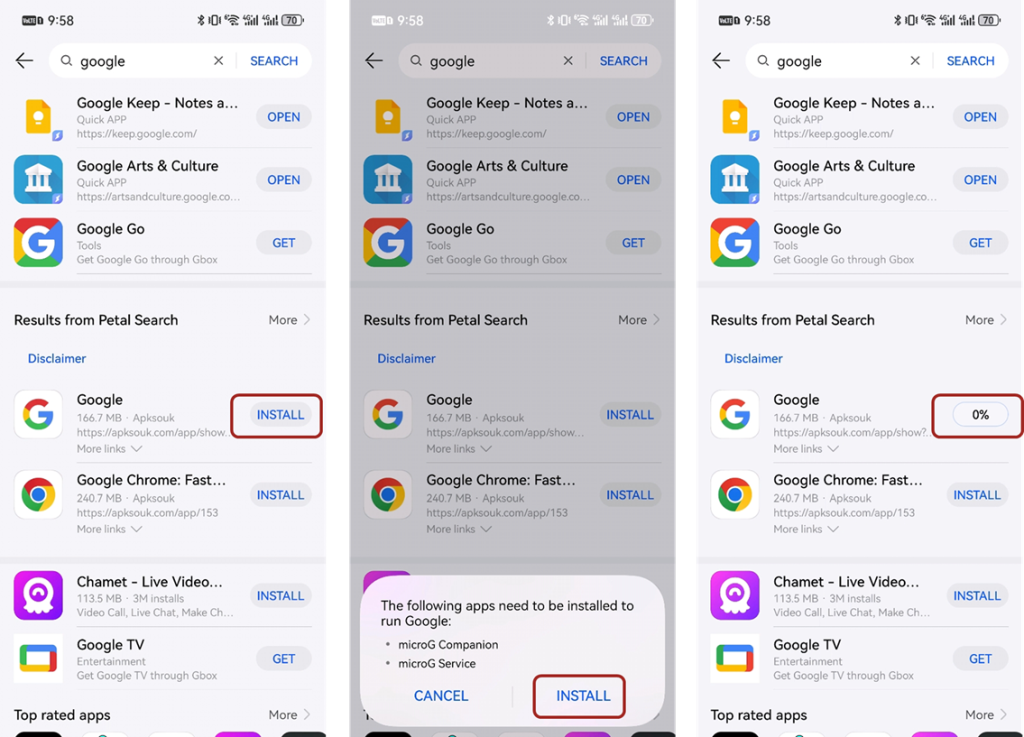
| MicroG Service | 0.3.1.240913-hwOr later | AppGallery | Установка приложения Google из AppGallery предложит пользователю установить MicroG Service & Companion |
| MicroG Companion | 0.3.1.40226-hwOr later | AppGallery | |
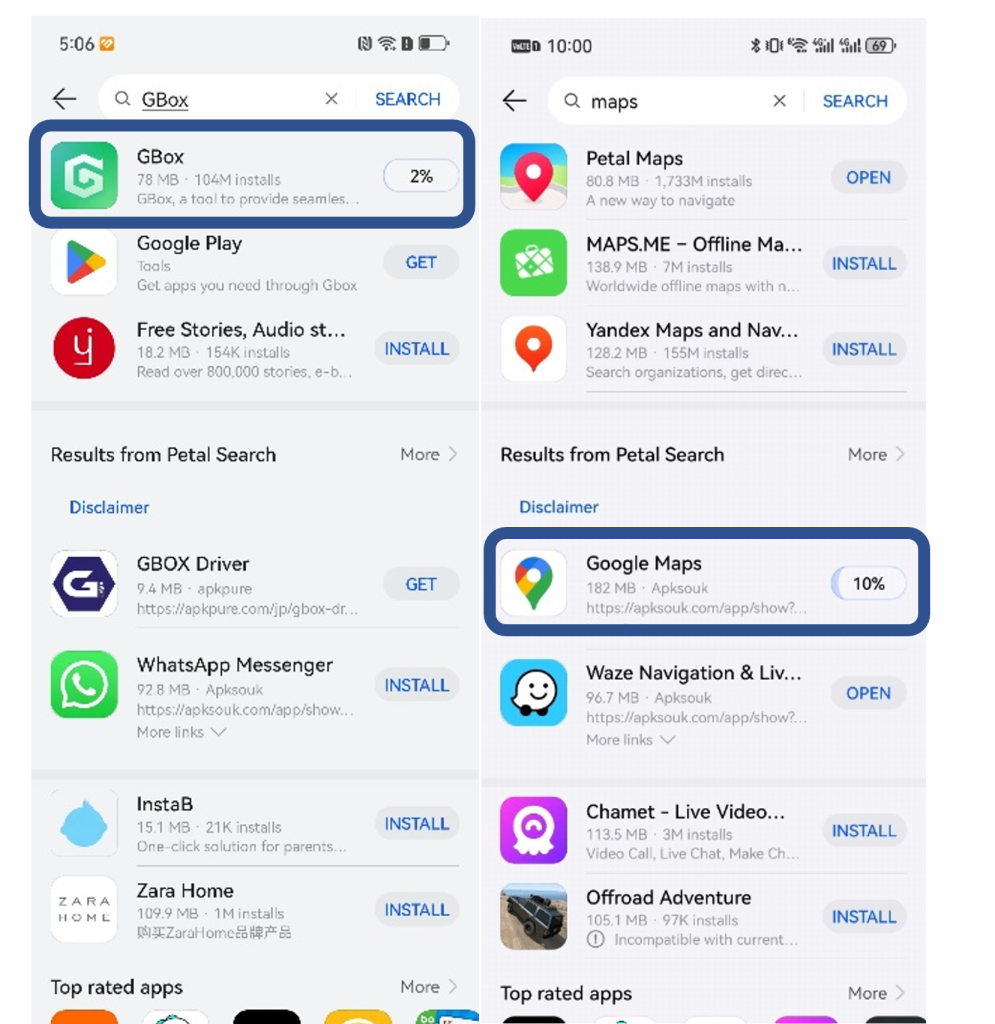
| GBox | 1.6.0.5Or later | AppGallery | |
| Необходимые дополнительные компоненты | |||
| 15.11.44.28.arm64 Or later | AppGallery | ||
| Google Maps | 11.122.0101 Or later | AppGallery | |
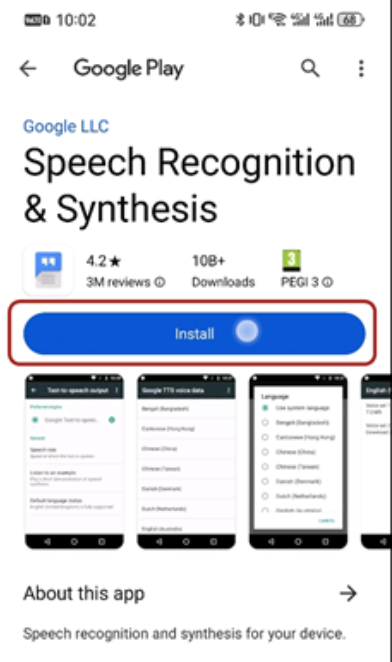
| Speech Recognition & Synthesis | 20240401.01_p1.625361506 Or later | Gbox | |
| Часть 2: Приложение Android Auto из Gbox или по этой ссылке | |||
| Android Auto | 11.7.641454-release Or later | Gbox | Ссылка на сторонний ресурс |
Шаги установки:
Найдите приложение Google в AppGallery. Следуйте инструкциям по установке MicroG Service и MicroG Companion.
Установите Speech Recognition & Synthesis из Gbox
Установите Android Auto из Gbox или по ссылке из второго пункта.
ТЕПЕРЬ ПЕРЕЗАГРУЗИТЕ свой мобильный телефон и убедитесь, что Android Auto предоставлены необходимые разрешения.
(Примечание: перезагрузка обязательна, в противном случае необходимая подготовка не будет завершена для нормального использования Android Auto)
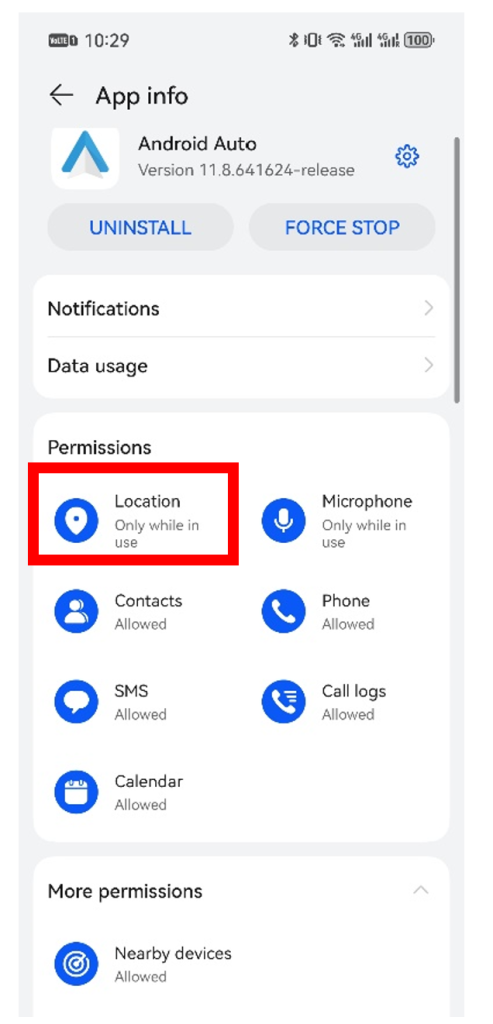
После перезагрузки перейдите в Настройки > Приложения и службы > Приложения > Android Auto и проверьте, предоставляется ли разрешение автоматически.
Вот правильный пример:
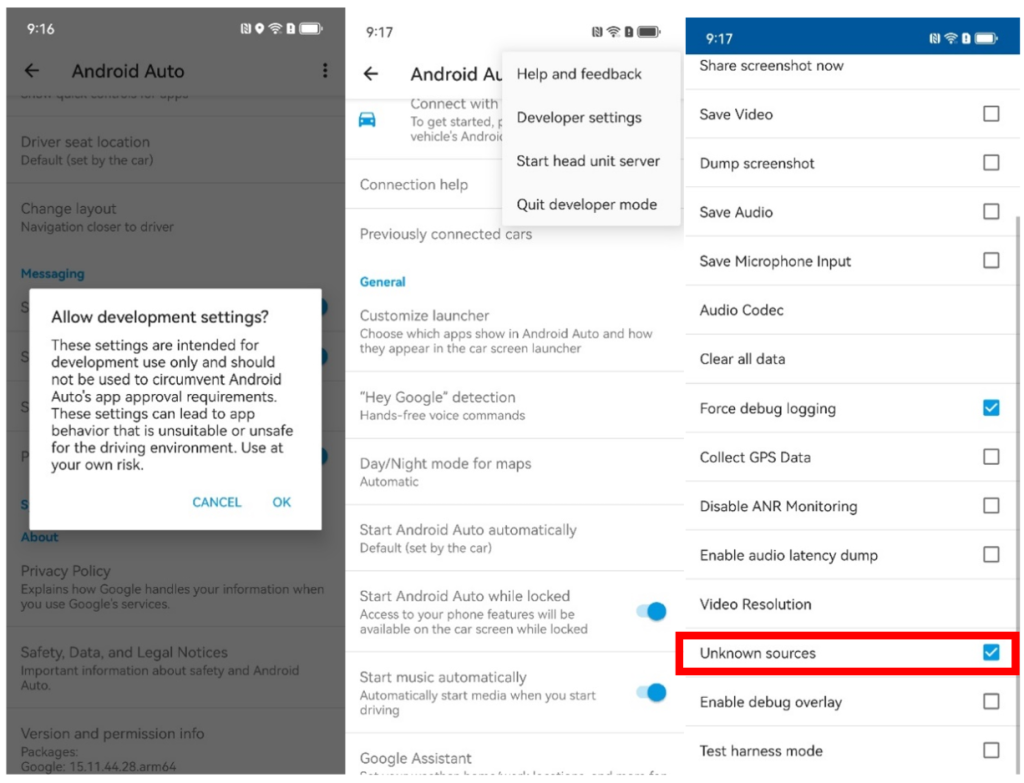
Включите элемент конфигурации приложения Android Auto «неизвестные источники» для улучшения совместимости
1) Настройки->Приложения и службы->Приложения->Android Auto. Щелкните значок настроек в правом верхнем углу, чтобы перейти на страницу настроек.
2) Нажмите «Версия» в нижней части страницы примерно 5 раз, пока не появится окно с запросом режима разработчика. Нажмите «ОК».
3) Щелкните в правом верхнем углу и выберите «Настройки разработчика». Обязательно включите «Неизвестные источники». (ЭТО ОБЯЗАТЕЛЬНО)
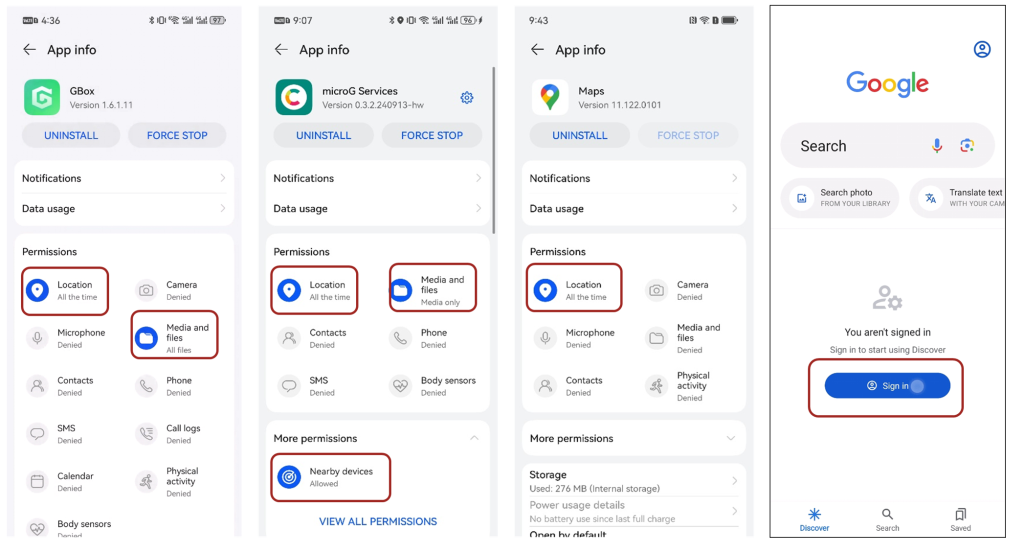
Предоставьте разрешение на определение местоположения Google Maps, MicroG, GBox и войдите в учетную запись Google.
Обязательно предоставьте параметр «Всегда» для настройки разрешения местоположения
1) Настройки-> Приложения и службы-> Приложения-> GBox: Откройте GBox, нажмите Местоположение и подайте заявку и предоставьте разрешение «Всегда» местоположения в отображаемом диалоговом окне.
2) Настройки-> Приложения и службы-> Приложения-> Карты: Откройте Google Карты, нажмите Местоположение и подайте заявку и предоставьте разрешение местоположения «Всегда» в отображаемом диалоговом окне.
3) Перейдите в Настройки > Приложения и службы > Приложения, найдите MicroG, выберите службу MicroG и установите для параметра Информация о местоположении значение Разрешено «Всегда»
4) войдите в учетную запись Google
Готово!