Настраиваем смартфон Huawei с нуля. Расскажем, как переносить данные с помощью приложения Phone Clone («Клон телефона»), удалять рекомендованные приложения.
После покупки нового телефона всегда возникает желание быстро начать им пользоваться. Но ведь сначала надо перенести все нужные данные со старого. При переходе со смартфона на смартфон львиную долю времени может отнять не сколько большой объем переносимых данных, сколько их разнообразие. Да и переустанавливать каждое приложение с нуля тоже удовольствие не из приятных. Впрочем, переносить все вручную совсем не обязательно.
Для этого понадобится приложение Phone Clone («Клон смартфона»), разработанное непосредственно компанией-производителем. Оно дает возможность перенести одним махом если не всё, то как минимум многое. Причем это касается не только фото и видео. С его помощью скопировать можно также контакты, сообщения, историю вызовов, документы и даже приложения.
Еще один полезный момент – Phone Clone («Клон смартфона») работает не только с устройствами своего бренда. Приложение позволяет перенести данные в том числе с моделей на iOS и Android от других производителей. Скачать его можно свободно из магазинов Google Play, AppStore или Huawei AppGallery. Еще Phone Clone («Клон смартфона») можно установить по QR-коду, который генерирует устройство Huawei перед настройкой параметров для переноса.
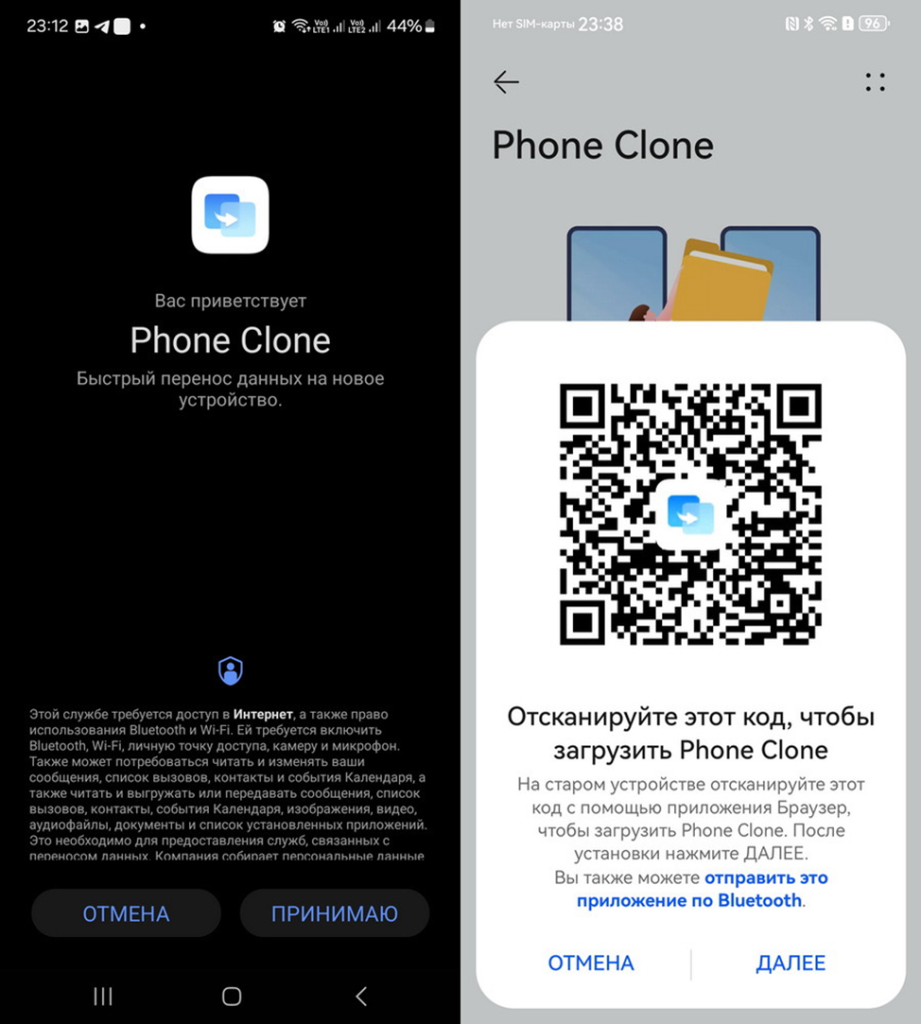
Как работает Phone Clone
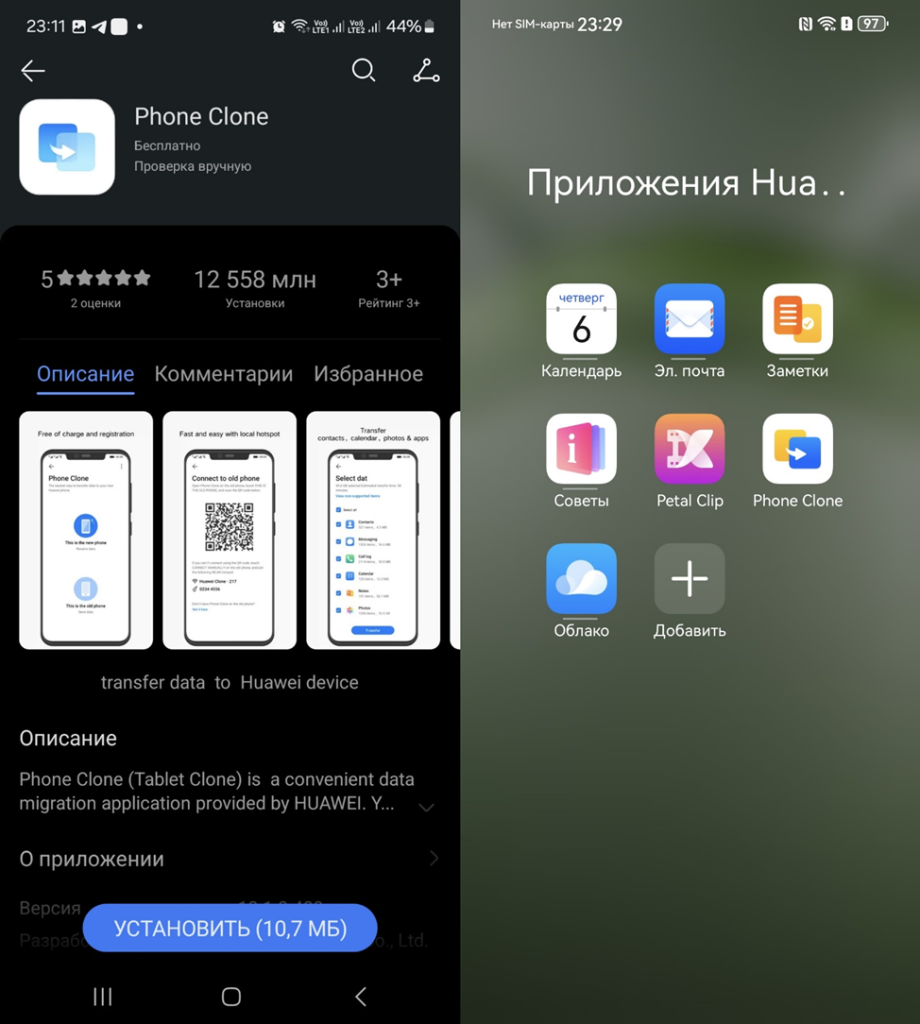
Первым делом мы скачали Phone Clone («Клон смартфона») на Samsung из Huawei AppGallery. На Huawei nova 13, как и на других смартфонах бренда, оно уже стоит по умолчанию, так что здесь такой необходимости нет.
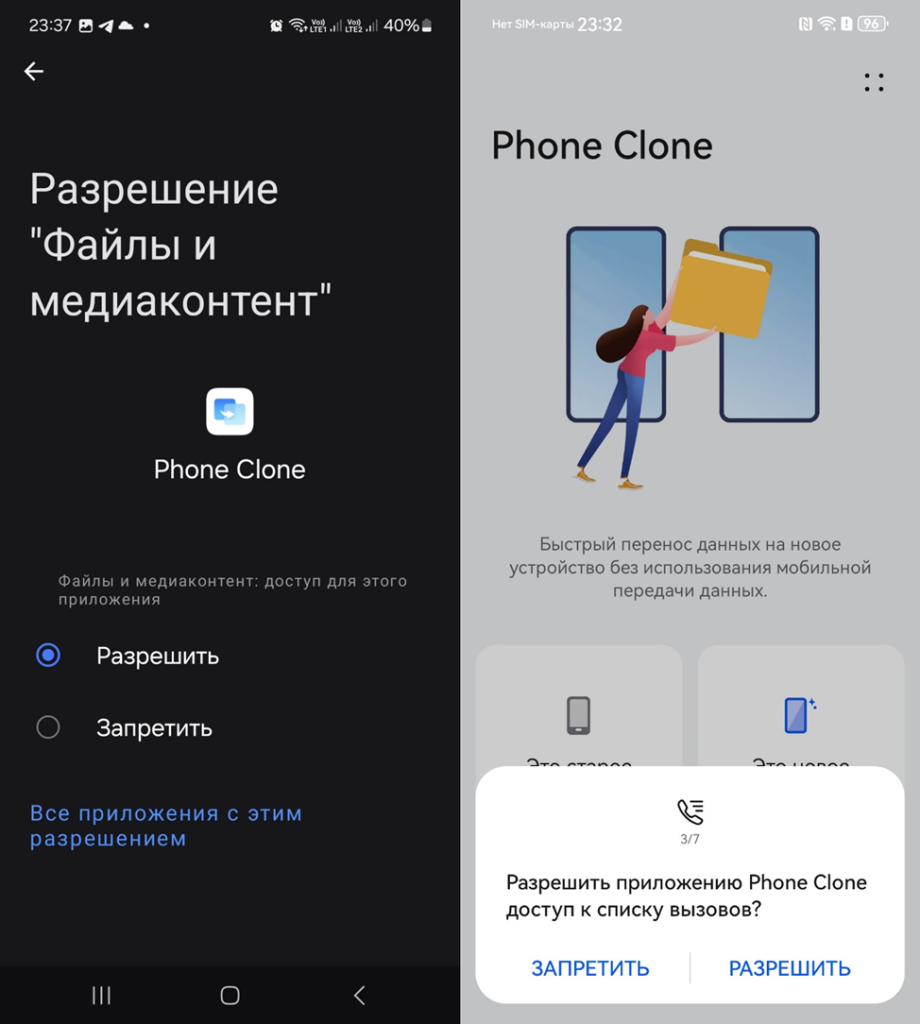
Заходим в приложение на каждом из устройств. Даем многочисленные разрешения – на доступ к геоданным, календарю, контактам, списку вызовов и SMS и другим файлам. Если что-то проигнорируем, то не сможем перенести связанные с этими функциями данные.
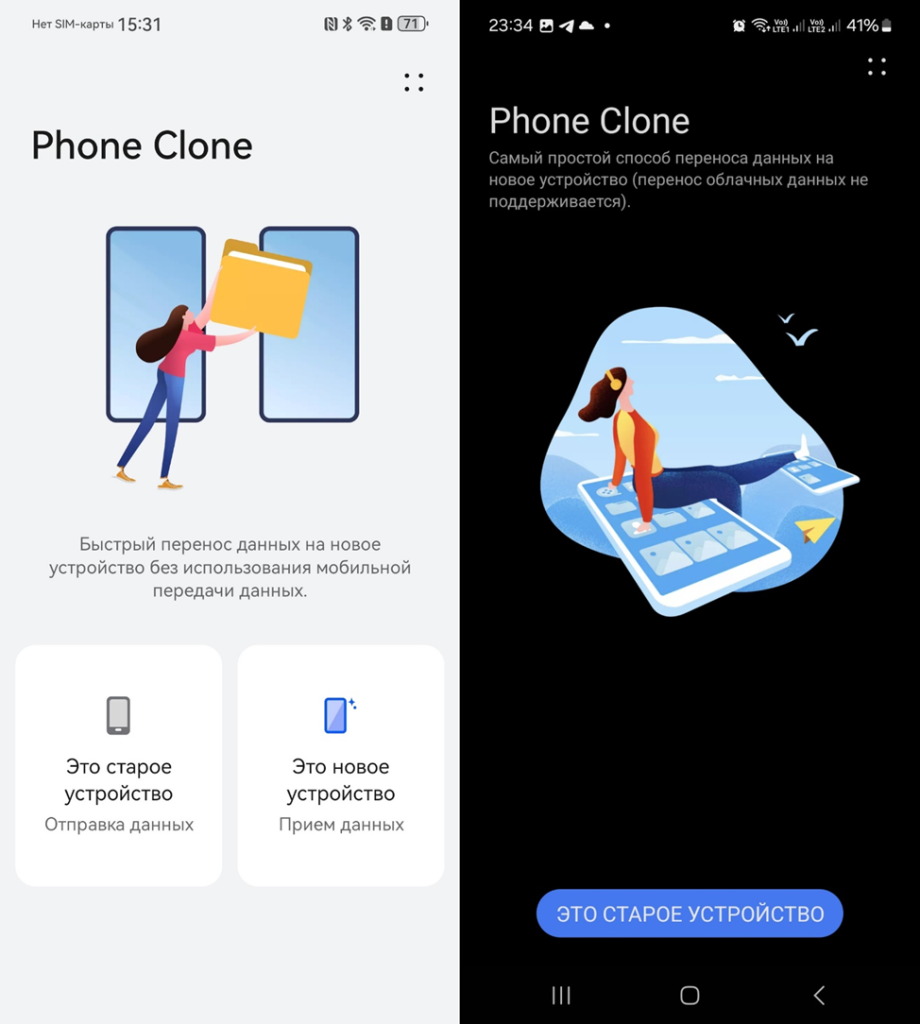
Там, откуда переносим данные, выбираем опцию «Это старое устройство». Там, куда переносим – «Это новое устройство». В случае с Samsung можем выбрать только первый вариант. Что неудивительно, ведь устройства сторонних производителей данные могут только передавать, но не получать.
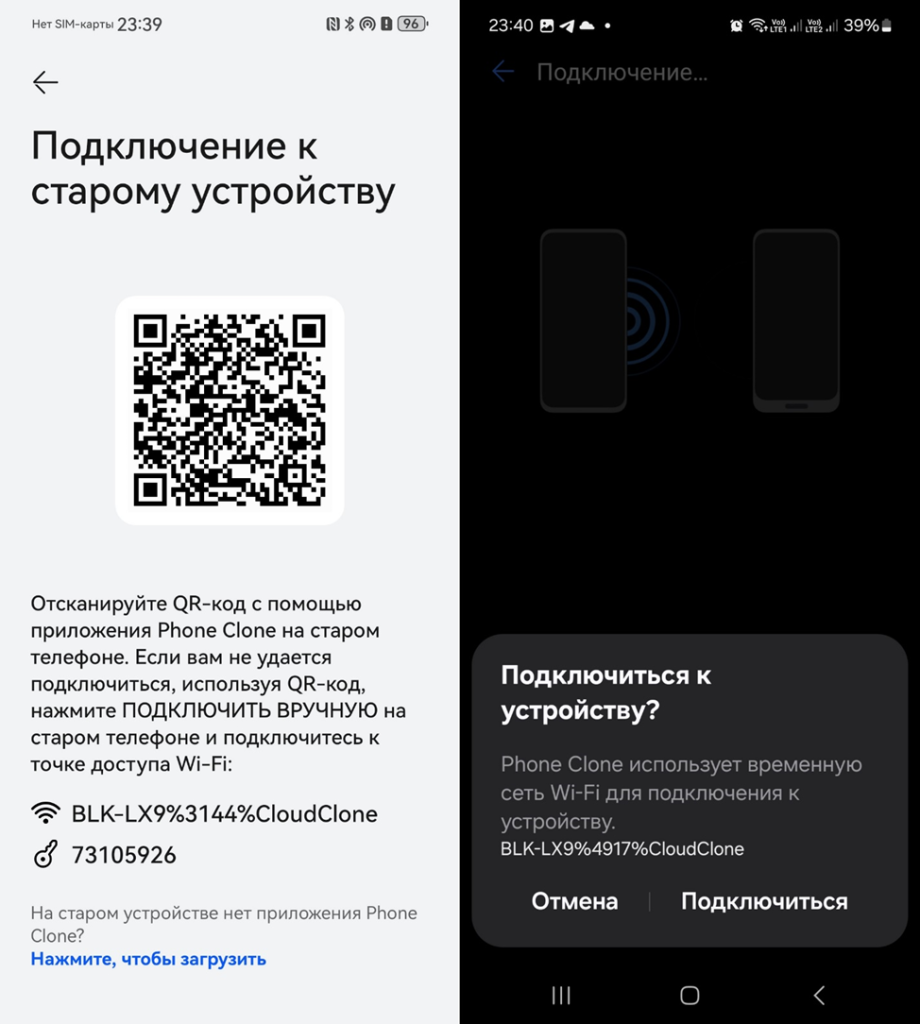
Далее на Huawei выбираем тип старого устройства. В нашем случае это «Другое устройство Android», конечно же. Появился QR-код. Считываем его другим телефоном, чтобы подключиться к созданной точке доступа Wi-Fi и соединить устройства.
Начинается самое интересное – выбор данных для переноса со старого устройства. Как видите – список довольно обширный. Выбрать можно контакты, сообщения, списки вызовов, содержимое Галереи, документы, музыку, календари и приложения.
Телефон предупреждает, что есть данные, которые перенести нельзя – такие как содержимое приложений и настройки системы. Также производитель не рекомендует копировать приложения Google и банковские приложения (хотя такая возможность есть). Их лучше устанавливать отдельно.
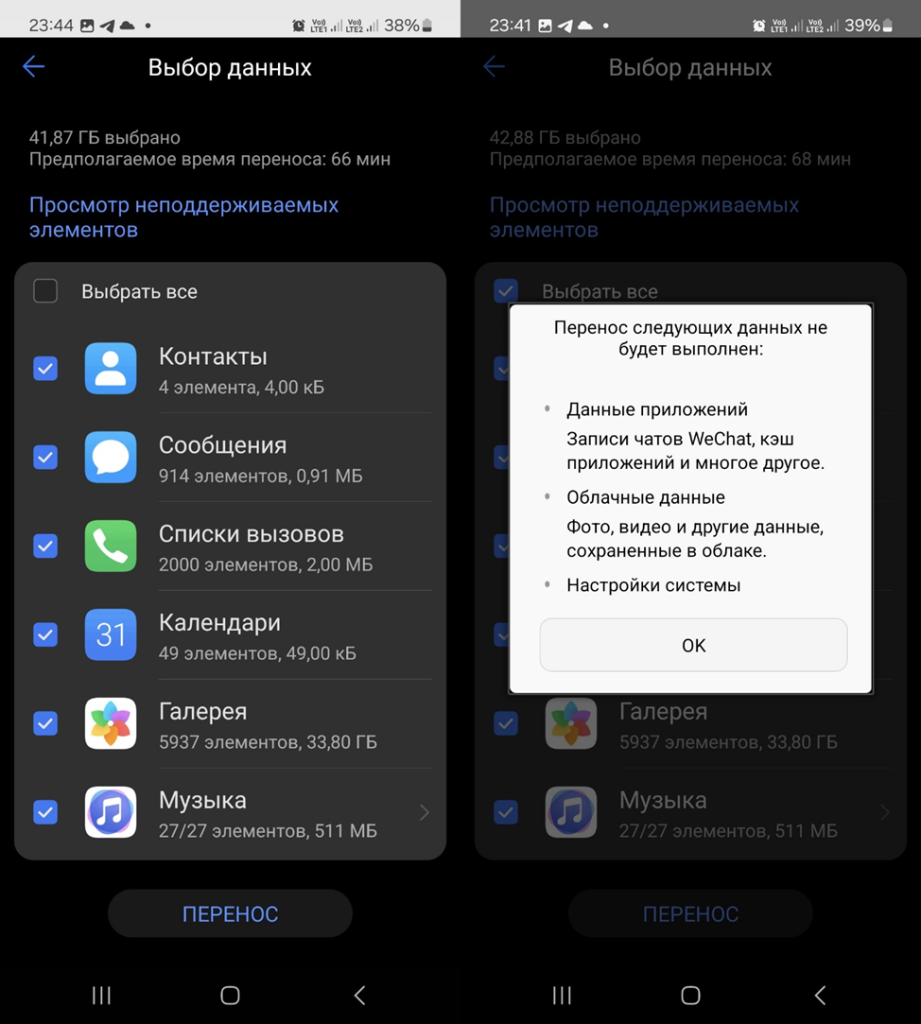
Впрочем, это не такие уж и значительные ограничения. Ведь основной массив информации перенести можно.
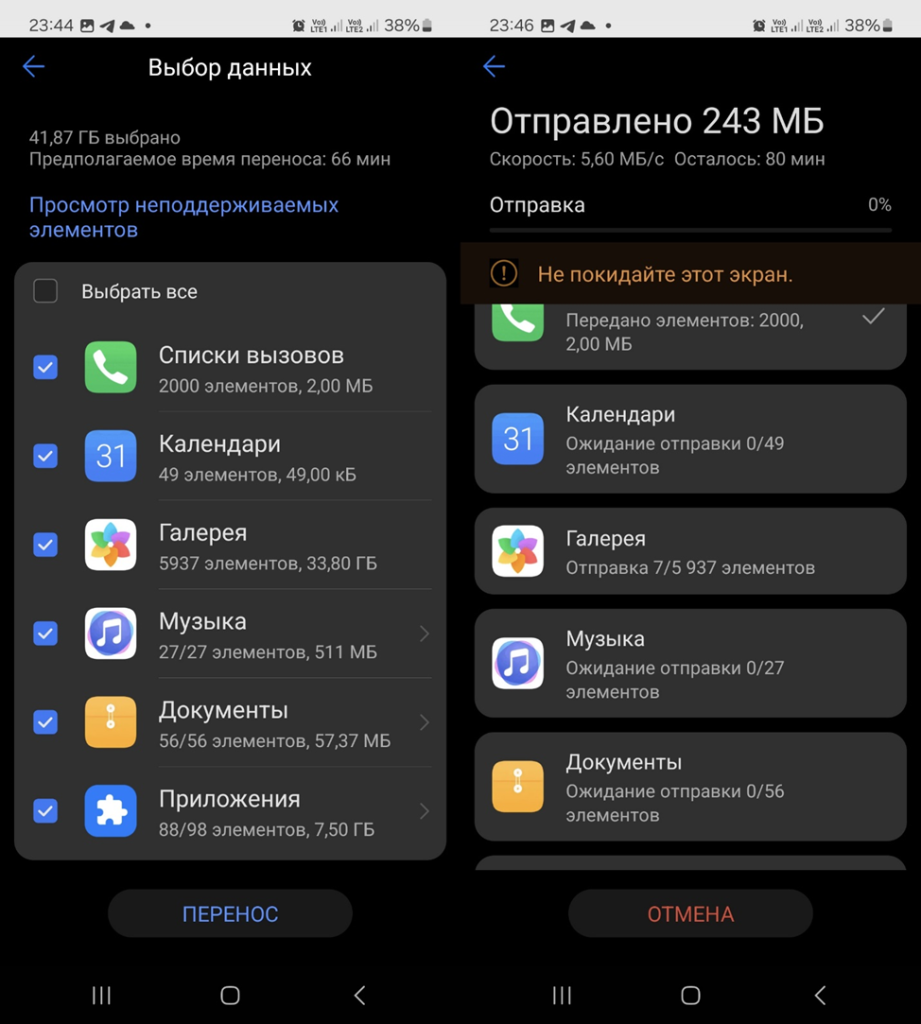
Выбираем все, что хотим, и нажимаем на кнопку «Перенос». Остается лишь следить за полоской прогресса и дождаться, когда завершится процесс. Приложение дальше делает все самостоятельно.
Мы выбрали данных для переноса почти на 42 ГБ. Из них фотографий и видео было более 5,9 тыс. штук суммарным объемом 33,8 ГБ. Приложений за вычетом банковских и гугловских у нас набралось 88 штук на 7,5 ГБ.
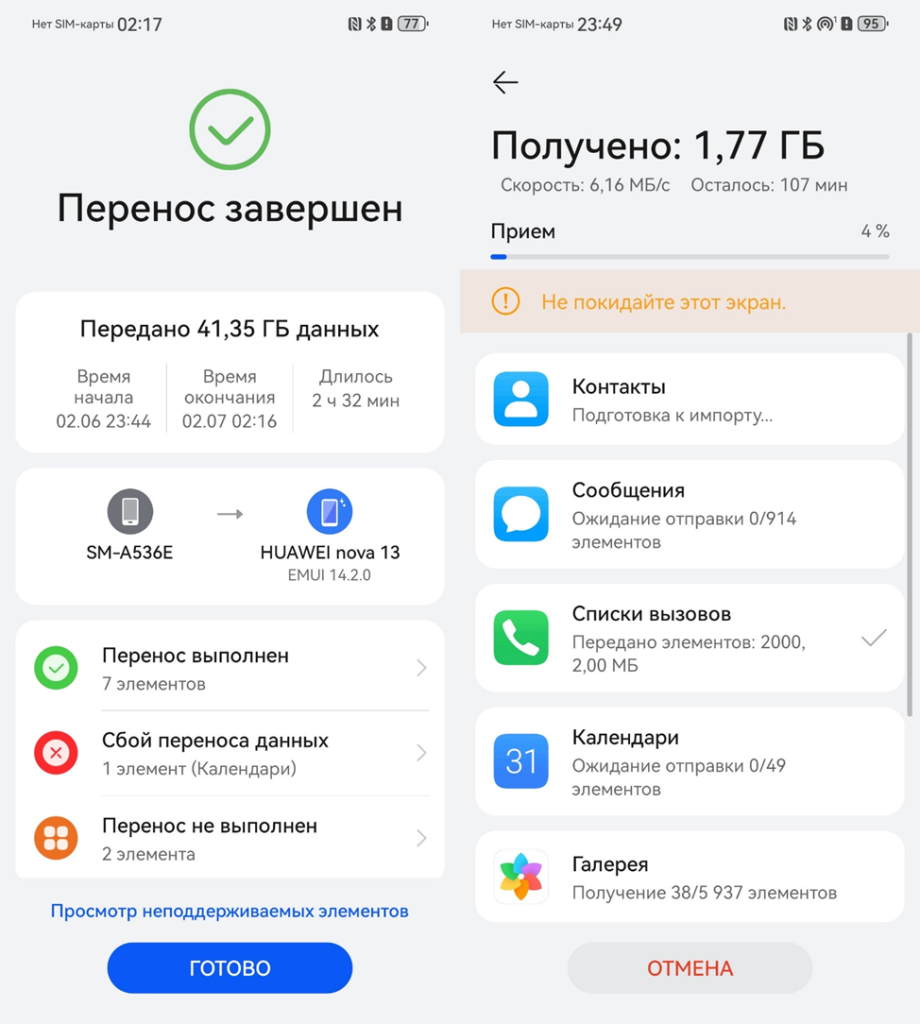
По времени перенос данных занял около 2,5 часов. В среднем скорость копирования держалась в районе 6 Мбит/сек. Вообще максимальная скорость переноса данных с помощью Phone Clone («Клон смартфона») может доходить до 1 ГБ в минуту. Это зависит от возможностей используемых устройств.